Kdv beyannamesi için excel formülü nasıl hazırlanır?
KDV beyannamesi, işletmelerin vergi yükümlülüklerini düzenlemesi için kritik bir belgedir. Excel kullanarak KDV tutarlarını hesaplamak ve beyannameleri hızlı bir şekilde hazırlamak mümkündür. Bu içerikte, adım adım Excel ile KDV beyannamesi hazırlama süreci açıklanmaktadır.
KDV Beyannamesi için Excel Formülü Nasıl Hazırlanır?KDV (Katma Değer Vergisi) beyannamesi, işletmelerin belirli bir dönem içinde elde ettikleri gelirler ve yaptıkları harcamalar üzerinden hesaplanan vergi yükümlülüklerinin düzenlendiği önemli bir belgedir. Bu beyannamenin doğru ve hızlı bir şekilde hazırlanması, işletmelerin vergi süreçlerini kolaylaştırır. Bu makalede, KDV beyannamesi için Excel formülünün nasıl hazırlanacağı detaylı bir şekilde ele alınacaktır. KDV Nedir?KDV, mal ve hizmetlerin alım-satımında uygulanan bir vergi türüdür. İşletmeler, KDV'yi mükellefleri üzerinden tahsil eder ve devlete ödemekle yükümlüdür. KDV oranları ülkelere ve sektöre göre değişiklik göstermektedir. Türkiye'de genel KDV oranı %18 iken, bazı ürünler için indirimli oranlar uygulanmaktadır. KDV Beyannamesinin Önemi KDV beyannamesi, işletmelerin vergi yükümlülüklerini yerine getirmesi açısından kritik bir belgedir. Beyanname ile birlikte, işletmelerin vergi dairesine ne kadar KDV tahsil ettikleri ve ne kadar KDV ödemeleri gerektiği bildirilir. Bu nedenle;
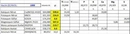
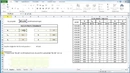
Excel ile KDV Beyannamesi Hazırlama Adımları KDV beyannamesini Excel ile hazırlamak, işlemleri daha kolay ve hızlı bir şekilde yapmanıza olanak tanır. İşte adım adım KDV beyannamesi için Excel formülü hazırlama süreci: 1. Excel Dosyasını Oluşturma İlk adım olarak, KDV beyannamesi için gerekli bilgilerin yer alacağı bir Excel dosyası oluşturun. Bu dosyada, aşağıdaki başlıkları oluşturmanız gerekecektir:
2. KDV Tutarını Hesaplama Excel formülü ile KDV tutarını hesaplamak için aşağıdaki formülü kullanabilirsiniz:=Brüt Tutar KDV OranıBu formül, brüt tutar ile KDV oranının çarpılmasıyla KDV tutarını hesaplar. Örneğin, A2 hücresinde brüt tutar ve B2 hücresinde KDV oranı varsa, C2 hücresine yazacağınız formül:=A2B2 3. Toplam KDV Hesaplama Tüm KDV tutarlarını toplamak için Excel'in SUM fonksiyonunu kullanabilirsiniz. Örneğin, C sütununda KDV tutarları yer alıyorsa:=SUM(C2: C100) Bu formül, C2 ile C100 arasındaki tüm KDV tutarlarını toplayarak toplam KDV'yi hesaplar. 4. Beyannameyi Tamamlama KDV beyannamesinin diğer bölümlerini doldurmak için gerekli bilgileri girin. KDV beyannamesinde genellikle aşağıdaki bilgilerin yer alması gerekmektedir:
Bu bilgilerin doğru bir şekilde girilmesi, beyannamenin geçerliliği açısından önemlidir. 5. Kontrol ve Onay Beyannamenizi tamamladıktan sonra, tüm verileri kontrol edin. Hatalı veya eksik bilgi, vergi incelemelerinde sorun yaratabilir. Bu nedenle, verilerinizi dikkatlice gözden geçirmeniz önerilir. Excel'de Kullanılabilecek Diğer Formüller Excel'in sunduğu birçok formül, KDV beyannamesi hazırlarken işinizi kolaylaştırabilir. Bunlardan bazıları şunlardır:
Bu formüller, beyannamenizin hesaplamalarını daha etkin hale getirebilir. Sonuç KDV beyannamesi, işletmelerin vergi yükümlülüklerini yerine getirmesi açısından büyük önem taşır. Excel kullanarak bu süreci daha hızlı ve etkili bir şekilde yönetmek mümkündür. Yukarıda belirtilen adımları takip ederek, KDV beyannamenizi kolaylıkla hazırlayabilir ve vergi süreçlerinizi sağlıklı bir şekilde yürütebilirsiniz. Unutmayın, doğru ve eksiksiz bir beyannamenin hazırlanması, işletmenizin mali sağlığı açısından kritik bir rol oynamaktadır. |

















KDV beyannamesi için Excel formülü hazırlamak gerçekten karmaşık bir süreç gibi görünüyor. İlk olarak, doğru bilgileri toplamak ve düzenlemek çok önemli. Excel dosyasında hangi başlıkları oluşturmalıyız? KDV tutarını hesaplarken hangi formülü kullanmalıyız? Toplam KDV hesaplamak için SUM fonksiyonu dışında başka hangi yöntemler var? Ayrıca, beyannamede bulunması gereken diğer bilgileri de unutmamak gerekiyor. Tüm bu adımları takip ederken dikkat edilmesi gereken noktalar neler? Verileri kontrol etmenin önemi hakkında ne düşünüyorsunuz?
KDV beyannamesi için Excel formülü hazırlarken dikkatli olmak gerçekten önemli İhtişam Bey. Size şu şekilde yardımcı olabilirim:
Excel Başlıkları
- İşlem Tarihi
- Mal/Hizmet Bedeli
- KDV Oranı (%1, %8, %18)
- KDV Tutarı
- Toplam Tutar
- İşlem Türü (Tevkifat, İstisna vb.)
KDV Hesaplama Formülü
Temel KDV hesaplama formülü: =Hücre*(KDV_Oranı/100)
Örneğin: =B2*(18/100) şeklinde kullanabilirsiniz.
Toplam KDV Hesaplama Yöntemleri
- SUM fonksiyonu: =SUM(D2:D100)
- SUBTOTAL: =SUBTOTAL(9,D2:D100)
- SUMIF: Belirli koşullara göre toplam almak için
Diğer Önemli Bilgiler
- Vergi Kimlik Numarası
- Fatura seri numaraları
- İndirimler ve istisnalar
- Tevkifat uygulamaları
Dikkat Edilmesi Gerekenler
- KDV oranlarını doğru girme
- Hesaplama formüllerini kontrol etme
- Yuvarlama hatalarına dikkat etme
- Tarih formatlarını standartlaştırma
Veri kontrolü konusunda haklısınız. Her ay sonunda tüm verileri çapraz kontrol etmek, hatalı hesaplamaları ve vergi kayıplarını önler. Özellikle KDV oranlarındaki değişiklikleri takip etmek ve formülleri buna göre güncellemek çok önemlidir.