Excel'de hücre toplama formülü nasıl kullanılır?
Excel'de veri analizi ve hesaplamalar için en temel işlemlerden biri olan hücre toplama, SUM fonksiyonu ve diğer yöntemlerle nasıl gerçekleştirileceğini adım adım açıklıyor.
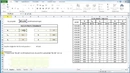
Excel'de Hücre Toplama Formülü Nasıl Kullanılır?Excel, veri analizi ve hesaplama gibi işlemleri kolay bir şekilde yönetmek için en çok tercih edilen elektronik tablo programlarından biridir. Bu programda hücre toplama işlemleri, kullanıcının verilerini düzenleme ve analiz etme sürecinde yaygın olarak kullanılmaktadır. Bu makalede, Excel'de hücre toplama formülünün nasıl kullanılacağına dair detaylı bir inceleme yapacağız. Hücre Toplama Formülünün Temelleri Excel'de hücre toplama işlemi en yaygın olarak "SUM" fonksiyonu kullanılarak gerçekleştirilir. Bu fonksiyon, verilen aralıktaki veya belirtilen hücrelerdeki sayıları toplamak için kullanılır. SUM Fonksiyonunun Kullanımı SUM fonksiyonunu kullanmak için şu adımları izleyebilirsiniz:
Bu işlem sonucunda, belirtilen hücrelerdeki sayılar toplanacak ve formülün bulunduğu hücrede toplam değeri görüntülenecektir. Hücre Aralıkları ile Çalışma SUM fonksiyonu ile toplama işlemi yaparken, belirli bir hücre aralığı kullanmak oldukça faydalıdır. Örneğin, eğer A1'den A10'a kadar olan hücrelerdeki değerleri toplamak istiyorsanız, formülünüz şöyle olmalıdır:
Bu yazım ile A1'den A10'a kadar olan tüm hücrelerdeki sayılar toplanacaktır. Birden Fazla Aralık ile Toplama Excel, birden fazla hücre aralığını aynı anda toplamak için de kullanabilir. Örneğin:
Bu formül, A1:A10 ve C1: C10 aralığındaki hücrelerdeki değerleri toplar. Hücrelerdeki Değerlerin Çeşitleri Excel'de, toplama yapılacak hücrelerde yalnızca sayısal değerler bulunması gerekmez. Dilerseniz, metin olan değerlerin yerine sayısal değerler içeren hücreleri belirtmek mümkündür. Hatalarla Başa Çıkma Hücre toplama işlemleri sırasında, kullanıcıların sıkça karşılaştığı sorunlardan biri hata mesajlarıdır. Bu tür durumlarda, "Hücre boş" hatası veya "Geçersiz formül" gibi hatalarla karşılaşabilirsiniz. Bu tür hataların önüne geçmek için yazdığınız formülü dikkatlice kontrol etmeniz önemlidir. Ayrıca, hücrelerdeki verilere dikkat edilmeli ve sayısal değerlerin doğru biçimde girildiğinden emin olunmalıdır. Ek İpuçları ve Bilgiler
Sonuç olarak, Excel'de hücre toplama formülü kullanımı, veri analizi ve raporlamada vazgeçilmez bir araçtır. Bu makalede belirtilen adımlar ve ipuçları kullanılarak, Excel'de etkili bir şekilde hücre toplama işlemi gerçekleştirilebilir. Kullanıcılar, bu fonksiyonları öğrenerek veri yönetim becerilerini geliştirebilir ve daha karmaşık hesaplamaları kolayca yapabilir. |